Vous faites des photos splendides et vous voulez en faire profiter la famille au travers du Portail. C'est facile à réaliser de façon simple, grâce aux différents outils de Google. Il vous faut:
- créer un album en ligne chez Google (avec ou sans outil Picasa)
- rédiger des articles chez Google et mettre un lien vers l'album (outil Blogger)
1) Créer un album en ligne sans logiciel
Puisque vous avez un compte Gmail, vous pouvez l'utiliser pour créer des albums chez Google. Bien qu'ils s'appellent Picasa Web Albums, on peut très facilement les créer sans installer le logiciel Picasa. Si vraiment vous voulez Picasa, allez à la rubrique 5) tout en bas de l'article. Sinon voici comment faire. Commencez par aller sur la page d'accueil de Google et cherchez la rubrique "plus". Cliquez dessus pour vous rendre sur la page de tous les services que Google propose.
 Regardez dans la colonne de droite et cherchez Picasa. Trouvé? Cliquez dessus sans vous inquiéter: vous n'allez pas le télécharger, mais juste vous rendre à la page des albums.
 C'est en haut, à droite que se trouve le lien pour y aller. Ça semble un peu long la première fois, mais c'est parce que vous ne vous êtes pas encore inscrit aux albums...
 C'est là que vous allez le faire. Utilisez tout simplement votre identifiant Gmail et votre mot de passe. Je vous suggère aussi de cocher "Mémoriser mes informations sur cet ordinateur" (uniquement si c'est le vôtre!). Ceci est destiné à accélérer les connexions ultérieures. Cliquez sur [Connexion]
Vous êtes maintenant sur la page de vos albums. Vous allez pouvoir charger des photos grâce au bouton [Upload Photos], mais auparavant sauvegardez cette page dans vos favoris ou marque-pages sous un nom comme "Mes Albums Web Picasa", car vous aurez à y revenir à l'avenir. C'est fait? Bon cliquez sur [Upload Photos]. Comme vous n'avez pas encore d'album, il faut en créer un. Google vous le propose directement.
 Donnez un titre à votre nouvel album et une date (celle des photos, pas celle de création de l'album, à mon avis).
Vous pouvez aussi repérer le lieu où les photos ont été prises en utilisant le service Google Maps, si vous souhaitez plus tard envoyer cette carte à des amis. Pour l'instant, laissez tomber! En revanche, je vous conseille fortement, en bas du formulaire, de cocher "Unlisted" au lieu de "Public". De cette façon, l'album n'apparaît pas dans la liste publique et n'est donc accessible qu'à ceux à qui vous en donnez l'adresse. Je pense que c'est plus raisonnable, non?
 Google vous propose ensuite de lui indiquer les photos à charger, par lots de 5. Faites [Start Upload] à la fin de la désignation des 5 images, puis recommencez si vous en avez d'autres à mettre en ligne.
Si vous êtes prêt à rédiger immédiatement votre article, laissez la fenêtre de l'album ouverte, et ouvrez-en une autre pour écrire le message en question.
2) Mettre dans les articles un lien vers l'album...
Maintenant que vous savez comment créer vos albums de photos chez Google, voyons comment vous y référer dans les articles. Comme d'habitude, vous arrivez sur la page de Blogger de rédaction des messages. Avant d'aller plus loin, et si ce n'est pas fait, ouvrez une autre fenêtre ou un autre onglet à partir de votre favori Mes Albums Web Picasa. Cherchez l'album voulu, et ouvrez-le en cliquant sur son nom. Les vignettes des photos apparaissent.
 Vous trouvez à gauche le menu des actions possibles sur cet album. C'est là que vous allez agir.
Juste au-dessus se trouve la photo dite "de couverture" de l'album. C'est celle qui sera mise dans votre article pour faire le lien vers l'album. Vous pouvez la changer en cliquant sur Choose Album Cover. Pour faire le lien article <--> album, cliquez sur Link to this Album. Deux liens vous sont proposés, soit pour mettre un lien dans un e-mail, soit pour mettre un lien dans un site web. Naturellement, vous cliquez sur le 2ème, qui se surligne alors en bleu. Par un clic-droit de la souris, faites alors Copier. Toute la formule magique se trouve maintenant dans le presse-papier.
Vous pouvez fermer la fenêtre des albums. Allez rédiger votre article comme d'habitude, et là où vous voulez mettre la photo-lien faites CTRL-V ou clic-droit>Coller. La formule magique apparaît dans le texte. Ne vous inquiétez pas! Si vous passez en mode Aperçu, vous voyez que c'est bien la photo de couverture qui est présente, comme dans l'exemple de mon séminaire à Marcoussis, ci-dessous. Cliquez sur cette photo pour vérifier que cela ouvre bien mon album.
 |
| Marcoussis 2006 |
Ouvrez une fenêtre ou un onglet à partir de votre favori/Marque-page/Bookmark Mes Albums Web Picasa. Cherchez l'album voulu, et ouvrez-le en cliquant sur son nom. Les vignettes des photos apparaissent.
 Cliquez sur la première photo que vous voulez insérer dans l'article. Elle apparaît en grand. Intéressez-vous au menu qui est maintenant à droite. Cliquez évidemment sur Link to this Photo. Commencez par déterminer la taille qu'aura la photo dans l'article. Dans mon exemple, vous voyez que j'ai choisi 144 pixels. Cochez "Show link to album". De la sorte, le nom de l'album apparaîtra sous la photo et constituera un lien vers l'album complet. Puis, choisissez le lien "HTML to embed in website" et cliquez dessus pour qu'il soit surligné en bleu. Copiez ce lien par clic-droit>Copier.
Sans fermer cette fenêtre de l'album, allez dans la fenêtre de rédaction de l'article. Tapez du texte, et là où vous voulez mettre la photo collez le code que vous venez de copier, en faisant clic-droit>Coller ou CTRL+V.
Pour rajouter d'autres photos, retournez dans la fenêtre de l'album et recommencez l'opération autant de fois que désiré. A la fin, ça peut donner quelque chose comme ça:
Ici l'ancien entraîneur du XV de France Jean-Claude SKRELA nous explique ses méthodes de travail.
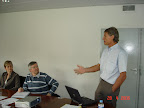 |
| From Marcoussis 2006 |
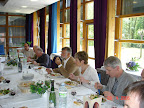 |
| From Marcoussis 2006 |
Là, l'état-major du département pose devant une immense photo de l'équipe de France de rugby. Vous voyez ce que donne l'image en 288 pixels de large, comparée aux 2 autres en 144 pixels.
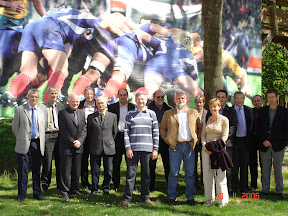 |
| From Marcoussis 2006 |
4) ...ou encore mettre un diaporama
Ouvrez une fenêtre ou un onglet à partir de votre favori/Marque-page/Bookmark Mes Albums Web Picasa. Cherchez l'album voulu, et ouvrez-le en cliquant sur son nom.Dans le menu de gauche, nous allons maintenant nous intéresser à l'obtention du code du diaporama.
Pour cela, cliquez sur Embed Slideshow. Une nouvelle fenêtre s'ouvre, qui vous montre ce que sera le diaporama,
 mais aussi qui permet de régler certains paramètres.
Laissez "Autoplay" coché. Eventuellement, cochez "Show captions", si vous avez mis des légendes intéressantes à vos photos, et réglez la taille du diaporama. J'ai choisi 288 pixels de large dans mon exemple.
 Cliquez une fois sur la formule magique: elle se surligne en bleu. Faites clic-droit>Copier pour la copier dans le presse-papier. Cliquez sur [Done] et fermez la fenêtre de l'album.
Dans la fenêtre de rédaction de l'article, rédigez votre texte et, à l'endroit où vous voulez insérer le diaporama, collez le code copié précédemment (clic-droit>Coller ou CTRL+V). Faites Aperçu pour vous assurer de la présence du diaporama et publiez votre article. Ça donnera quelque chose comme ça:
Notez qu'en passant la souris sur le diaporama, ses commandes apparaîssent. Magique, non?
5) Créer un album en ligne avec Picasa
Pour le cas où vous voudriez avoir un outil permettant ET de traiter les photos ET de les charger en ligne pour les montrer dans des albums, utilisez Picasa.
Commencez par télécharger le logiciel Picasa de Google en cliquant sur ce lien, et effectuez les opérations indiquées. C'est facile. Picasa vous permet de:
--> disposer de la liste (et des vignettes) de toutes les images qui sont sur votre ordinateur: on obtient alors une planche-contact intégrale
--> effectuer des retouches assez intéressantes de vos photos: la suppression des yeux rouges est plus efficace que celle d'Irfanview, par exemple
--> créer des pages web de photos, si vous avez un hébergeur, comme celle de notre voyage en Martinique en 2007
--> créer un "album/stockage" chez Google, but de cette rubrique, comme l'album de la soutenance de Xavier
Lorsque vous ouvrez Picasa, il met à jour automatiquement la planche-contact avec les nouvelles images enregistrées dans l'ordinateur depuis son ouverture précédente, ce qui veut dire que la première fois ce peut être un peu long...
 Il y a 2 organisations possibles de la planche-contact: chronologique ou arborescente. Par défaut Picasa propose la première, que je trouve un peu perturbante car elle fait apparaître des pseudo-dossiers plus nombreux que la réalité. Je préfère une présentation bien classique montrant des dossiers rangés dans des répertoires, comme on a l'habitude de le voir sur son micro. Pour obtenir ça, c'est très simple: en haut et à gauche de la fenêtre de Picasa, je clique sur le bouton qui présente une description arborescente, et hop!
 Les zones de la fenêtre de Picasa sont:
- zone 1: l'arborescence des dossiers
- zone 2: la planche-contact
- zone 3: les images sélectionnées
- zone 4: les outils applicables à la sélection
Pour créer votre album chez Google, vous allez devoir choisir les photos et les envoyer en ligne. Tout se fait à partir de cette fenêtre de Picasa.
- - sélectionnez les photos: cliquez sur le bon dossier dans la zone 1, puis dans la zone 2 cliquez sur chaque photo choisie en maintenant la touche CTRL enfoncée. Vous voyez apparaître les photos sélectionnées dans la zone 3.
- - envoyez les photos sur votre compte Google: dans la zone 4, cliquez sur le bouton [Album Web]
 Cette fenêtre apparaît, dans laquelle vous allez mettre votre identifiant et votre mot de passe Gmail, c'est-à-dire les mêmes que ceux utilisés pour rédiger un article: il n'y a rien de nouveau à mémoriser!
Il vous faut simplement, à la première utilisation, initialiser les albums web de votre compte Google en cliquant sur S'inscrire aux albums Web et en complétant la page Internet qui apparaît alors. Vous n'aurez plus à le refaire ensuite.
Précisez dans quel album vous voulez ranger les photos, éventuellement en en créant un nouveau, et indiquez que la taille maximum des photos doit être de 1024 pixels si vous ne les avez pas réduites au préalable. Validez et Picasa effectue le transfert.
Vous pourrez accéder à vos albums depuis n'importe quel ordinateur en allant sur la page http://picasaweb.google.fr/home.


Si vous n'arrivez pas à vous souvenir de ce lien, allez sur la page d'accueil de Google et cliquez sur "plus". Dans la colonne de droite, cliquez sur Picasa.
 Vous arrivez alors dans la page spécifique de Picasa. Recherchez en haut à droite le lien vers les albums web et cliquez dessus. Personnellement, je vous suggère de créer dans vos favoris la page Mes Albums Web Picasa (URL: http://picasaweb.google.com/home) pour pouvoir y accéder directement sans avoir à taper une adresse ou à cliquer de page en page...
Retournez ensuite à la rubrique 2) et créez votre article.
